講座本編

動画プラン
動画と特典のみサクッと欲しい方
講座本編をすべて視聴できる、もっともシンプルなプランです。 Photoshopの基本操作からサムネ・バナー制作までを、自分のペースで学びたい方に向いています。


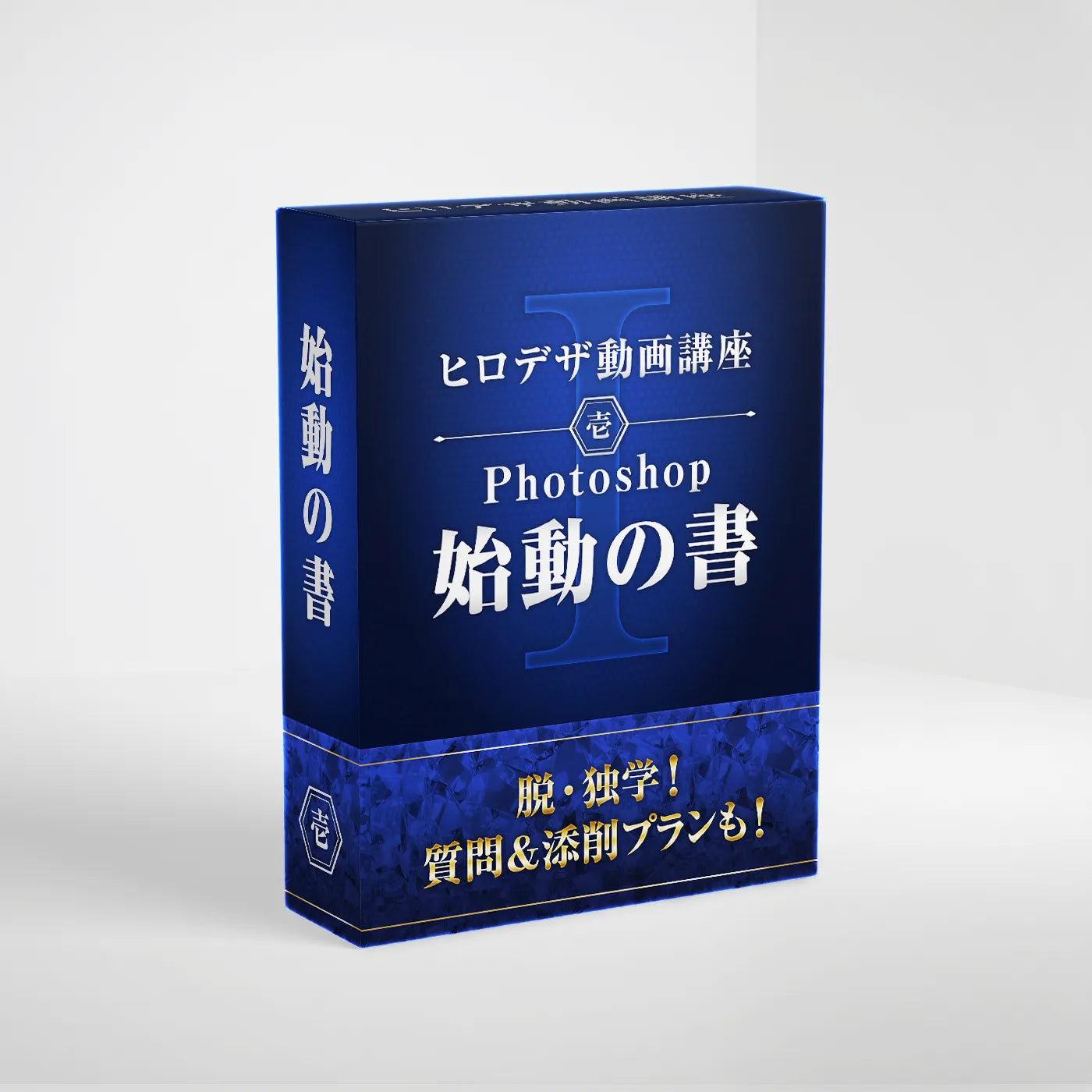
ヒロデザ動画講座 壱
基本から学び、自分の手で
サムネ・バナーを作れるようになる
受取状況を読み込めませんでした
Photoshopの基本操作から画像編集、文字装飾、サムネイル・バナー制作まで、実践を通して体系的に学べるオンライン動画講座です。質問・添削が可能なプランもあります。

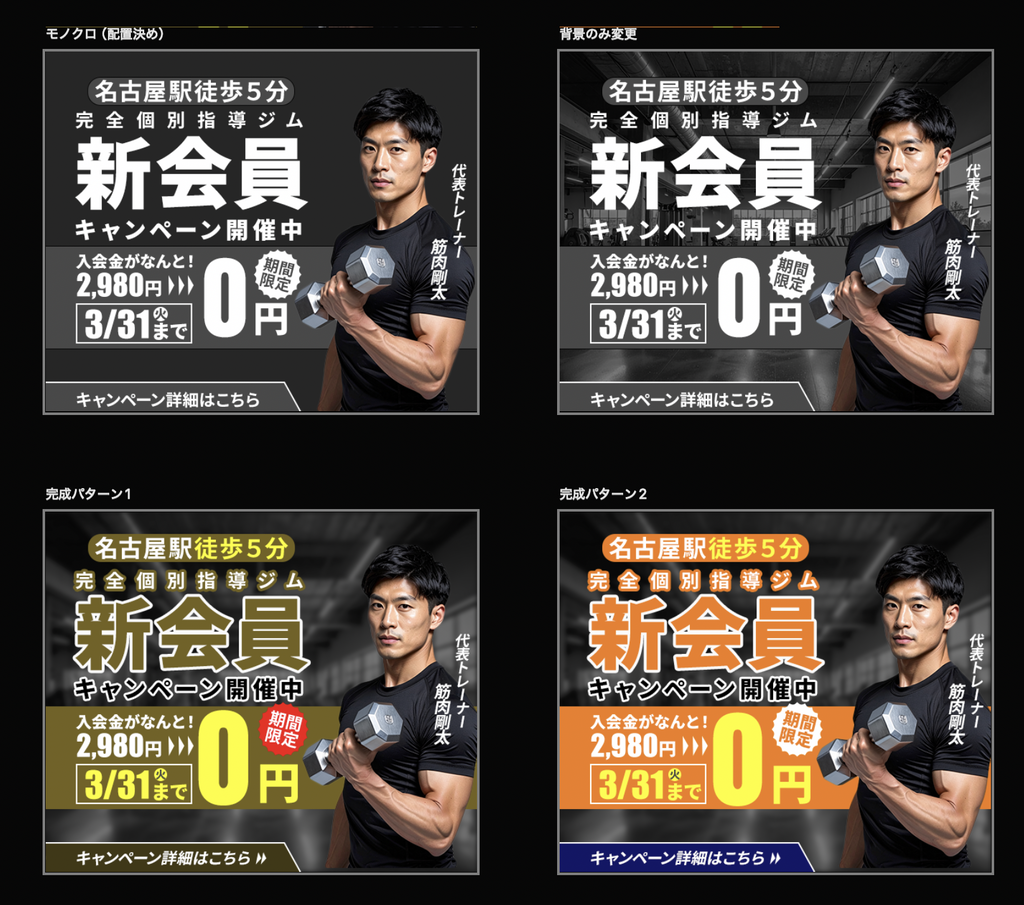
この講座で
作れるようになるもの
Photoshopの基本を体系的に学びながら、実務でよく使う機能を効率よく習得。 実際にサムネ・バナーを制作し、自分で作れる力と今後の学習に必要な土台を身につけます。

質問サポートプラン / 添削プラン 限定特典
基本を覚えた後、
さらに実践力を伸ばす
本編で基本を学んだあとに、素材を使って、実際のデザインをなぞりながら学べる追加トレース教材も用意しています。
この講座は、Photoshopの操作を覚えることだけが目標ではありません。
Photoshopの基本と考え方を身につける
サムネやバナーを自分で作れるようになる
講座後も、自分で上達できる土台をつくる
なぜ、
サムネとバナーなのか?

サムネやバナーは、小さく手軽に作れるサイズでありながら、文字・写真・色・レイアウトなど、デザインに必要な基本要素が詰まっています。
私自身(後述)、デザイン会社で新人や後輩を育成する際も、まずはサムネ・バナー制作から教えていました。
実務でよく使う内容に絞り、基礎から制作までを順番に学べます。

独学でありがちな寄り道をなくし、Photoshopの基本を体系的に習得。土台から順番に学ぶことで、この先の学習もスムーズに進められます。

Photoshopの膨大な全機能を覚える必要はありません。実務で本当によく使う機能だけを厳選し、最短ルートで身につけられます。

知識を覚えるだけではなく、実際に手を動かして制作。講座を終える頃には、自分でサムネ・バナーを作れる力と、その先も学び続けられる基盤が身につきます。

動画は内容ごとに細かく分かれており、2〜3分で見られるものや、作業が必要ないものも多数。スキマ時間でも学びやすく、忙しい方でも無理なく進められます。

対象プランでは、質問掲示板や個別質問を利用可能。分からないことをすぐ解決できます。60日間は購入時からではなく、入室時からの計算となります。後でゆっくり学習したいという方も安心です。
\ こんな方におすすめです /
YouTubeサムネイルや告知画像を、外注せず自分の手で作れる力を身につけたい方へ。
曖昧だった基本操作を整理し、実際の制作までの流れを体系的に学べます。
テンプレート頼みを卒業し、文字や画像を自由に加工できるようになりたい方へ。
必要な内容に絞った短い動画で、忙しくても無理なく学習を進められます。
最短ルートで
学べるカリキュラム
Photoshopの基本操作から、最終的なサムネ・バナー制作まで。必要な順番で学べます。
画面の見方、ツールの使い方、作業の基本を学びます。
Photoshopを正しく使うための初期設定を行います。
マスクの機能を学び、商品や人物の写真合成を行います。
カーニング、トラッキング、行送り、禁足処理などを学びます。
マスクとレイヤースタイルを使いながら、サムネを4案作ります。
図形の描写と、複数のものを綺麗に並べる整列を学びます。
シェイプ、マスク、フィルターを使ってバナーを作ります。
ここまでの内容を組み合わせて、自分で制作できる状態を目指します。
どっちで書き出したらいいの?JPGとPNGの違い
便利なスマートオブジェクトの機能・メリット・デメリット
ラスタライズとは?
制作現場流、修正に強いデータの作り方
先行モニターの声

30代女性
Photoshop歴 約1年
知らなかったPhotoshopの基本設定から、 実務で使えるショートカットまで順番に学べるので、 迷うことなく進められました。 解説も分かりやすく、 落ち着いて学習できる動画だと感じました。
YouTubeは画面映えやトレンドも意識された内容ですが、 この講座は学習に集中できる構成になっていて、 必要な知識が体系的に整理されていました。
※講座のStage1〜3までを受講した先行モニターの感想です。
\ 購入者全員特典 /
この特典だけでも商品として成立する内容を、購入者全員にまとめてお渡しします。
文字をワンクリックで装飾できるエフェクト集です。さらに次のグラデーションと組み合わせると、色を簡単にカスタムできます。

サムネイルやバナーの背景づくりはもちろん、レイヤースタイルの色変更にも使えるプリセット集。制作物に合わせて、手軽に印象を変えられます。

見出しや背景のアクセントに使いやすい、実用的なシェイプ素材を収録。形状や色の変更はもちろん、枠線付けなど、自由にカスタムできます。

デザインのリサーチやアイデア探しに使える、参考チャンネル100選です。ジャンル別で、すぐ確認できるURL付きスプレッドシートでお渡しします。

よく使うショートカットをひと目で確認できる一覧表。Mac版・Windows版の両方で、印刷して手元に置けるようにPDF形式でご用意しています。

\ 自分に合った進め方 /
動画プラン
講座本編をすべて視聴できる、もっともシンプルなプランです。 Photoshopの基本操作からサムネ・バナー制作までを、自分のペースで学びたい方に向いています。


質問サポートプラン
一番人気講座本編に加えて、追加トレース教材と60日間の質問掲示板サポートが付いたプランです。 動画を見るだけで終わらせず、実際に手を動かしながら学びたい方におすすめです。
分からないところを質問しながら進められるので、途中で止まりにくいのが特徴です。
質問掲示板は入室後から60日間有効です。 購入時からの換算ではないので、ゆっくり学習したい方も安心です。


添削プラン
少数限定質問サポートプランの内容に加えて、 60日間の個別メッセージ質問と、添削3往復後の仕上げ確認1回が付いたプランです。 原則1作品を対象に、修正とフィードバックを重ねながら完成まで個別にサポートします。
添削プランが満枠の場合は、 ウェイトリストにご登録ください。 空きができ次第、お知らせします。
あなたに合ったプランを選べます
すべてのプランで、講座本編・素材ファイル・完成ファイル・購入者特典を
ご利用いただけます。
動画で学ぶ基本プラン
税込 / 買い切り
講座本編をすべて視聴できる基本プランです。自分のペースで学びたい方におすすめです。
課題と質問付きの実践プラン
税込 / 買い切り
動画プランの内容に加えて、追加トレース教材と60日間の質問掲示板が付いた実践プランです。
個別添削付きの特別プラン
税込 / 買い切り
質問サポートプランの内容に加えて、個別メッセージ質問とプライベート添削3往復+仕上げ確認1回が付いた特別プランです。
動画を見るだけで終わらせたくない方は、質問サポートプランがおすすめです。 追加トレース教材と60日間の質問サポート付きで、実際に手を動かしながら学習を進められます。
Photoshopの基本を体系的に漏れなく学べます。講師の方の説明が丁寧であるのはもちろんですが、「ついでに、おまけで、さらに、プラスで」というワードの先で、追加で現場で使えるTipsやそのスキルの意味などを教えてくれます。そのプラスαが初心者にはもちろんですが、ちょっと触ったことがある中級者にも「そんなこと出来るんだ」という気づきになることが多く、とても楽しく進めることができます。Photoshopの操作を覚えながら、デザインのノウハウまでしっかりと学べるので、これから自分でサムネを作成してしていこうとしている人や動画編集者の次の一手、あるいは、一回Photoshopを挫折してしまった人にもぴったりの教材構成になっています!
私もPhotoshopに苦手意識がありましたが、この教材をやり終える頃には、モノクロでデザインを組み上げるところから、レイヤースタイルで色をつけて微調整するまでで1時間くらいで1つ仕上げられるくらいになりました。
YouTubeでも似たような情報はたくさん落ちていますが、手が止まったらその都度調べるよりも、一度しっかりと基本を入れておくことで時間もスキルも圧倒的に無駄がなくなります!オススメです。
大変丁寧なレビューをありがとうございます!
ここまで具体的に書いていただけて感激です!
「初心者の方だけでなく、少し触ったことがある方にも新しい発見がある」と感じていただけたのは、まさに教材を作るうえで大切にしていた部分なので、読んでいてグッときました。
また、体系的に、かつ順番に分かりやすくまとめることにも力を入れていたので、無駄なく学べると感じていただけたことも、とても励みになりました。
Photoshopの操作だけでなく、デザインや実際の制作にもつなげていただけたら何よりです。
素敵なレビューを本当にありがとうございます!
Photoshopをやってみようと思い登録したものの、最初は何から、どのように勉強していけばいいのか分からない状態でした。
そんな時にヒロさんの動画教材を知り、申し込みました。
講座の内容に沿って一つずつ進めていくことで、Photoshopの操作方法が少しずつ身につき、最初はおそるおそる触っていた操作も、だんだんスムーズにできるようになっていくのが嬉しかったです。
また、分からないことや忘れてしまったことがあっても、教材に戻れば動画で詳しく説明してくださっているので、いつでも確認できる安心感があります。
買い切りで、始めやすい価格だったことも申し込む決め手の一つでした。
Photoshopを何から勉強したらいいのか分からなかった私でも、この教材のおかげで一つずつ操作を覚え、できることが増えていきました。今でも分からない時には動画を見返しながら活用しています。これからPhotoshopを学びたい方にも、とても分かりやすい教材だと思います。
大変励みになる素敵なレビューをありがとうございます。
最初は操作に迷われることも多かったかと思いますが、講座を通じて着実にスキルを身につけられ、スムーズに扱えるようになったとお伺いし、大変嬉しいです。
本教材は、自分のペースで学習できて、いつでも見返せることを大切にして制作しましたので、今後も制作の中で困った際のガイドとしてご活用いただけますと幸いです。
これからもPhotoshopでの学びと創作活動を応援しております!
今後ともどうぞよろしくお願いいたします。
プライベート添削の体験事例
完成品を渡すのではなく、改善点とその理由を具体的にお伝えし、 自分の手で作品を磨いていく添削です。
01
BEFORE / AFTER
BEFORE

AFTER

この変化は、添削2往復時点のものです。
添削プランでは最大3往復+仕上げ確認まで、段階的に作品を磨いていきます。
02
FEEDBACK

抽象的な感想ではなく、修正する箇所と改善する理由を 具体的にフィードバックします。
講師が完成させるのではなく、受講者自身が考えて修正することで、 次の制作にも活かせる判断力を身につけます。
配色、文字の見せ方、余白、情報の優先順位など、 自分だけでは気づきにくい部分まで一つずつ整理していきます。
04
PARTICIPANT VOICE
30代女性
Photoshop歴 約1年
自分では「もう完成」と思っていた作品にも、 配色や文字の見せ方など、まだ改善できる部分が残っていました。 具体的な指摘を受けながら修正を重ねることで、 最後には自分でも納得できる作品に仕上がりました。
フィードバックはすべて具体的で、 「良くなる理由」まで教えていただけたことで、 自分でも改善点を見つけられるようになりました。
今の時代はAIでも添削を受けられますが、 人の目、そしてプロだからこその視点で 見ていただく価値は全く別物だと実感しました。
プライベート添削は、添削プラン限定のサポートです。
質問サポートプランでは、質問掲示板を利用しながら、
自分のペースで制作を進められます。
※掲載内容は先行モニターによる体験時点の感想です。
サポート範囲について
各サポートには対応できる範囲があります。ご購入前に、質問できる内容と添削サポートの対象範囲をご確認ください。
質問サポートプラン・添削プランの方は、質問掲示板を入室後から60日間ご利用いただけます。
質問掲示板で対応する内容は、主に講座内容に関すること、またはPhotoshopの操作・機能に関することです。
講座と同じ操作をしてもうまくいかない場合や、レイヤー・文字・画像加工・書き出しなど、Photoshop上でつまずいた点について質問できます。
配色・レイアウト・見せ方・デザインの考え方・案件の進め方・クライアント対応などは、LIVE Q&Aの専用フォームから事前に送信してください。
※ご自身の作品を個別に確認したうえでの具体的な改善案やフィードバックは、添削プランのみ対象です。
添削プランの方は、専用の公式LINEにお友達追加後から60日間、個別質問サポートをご利用いただけます。
お持ちのPCにLINEアプリを入れておくと、画像や画面を確認しながらやり取りしやすくなります。
個別質問で対応する内容は、主に講座内容に関すること、またはPhotoshopの操作・機能に関することです。
講座と同じ操作をしてもうまくいかない場合や、レイヤー・文字・画像加工・書き出しなど、Photoshop上でつまずいた点について個別に質問できます。
配色・レイアウト・見せ方・デザインの考え方・案件の進め方・クライアント対応などは、LIVE Q&Aの専用フォームから事前に送信してください。
※作品を個別に確認したうえでの具体的な改善案やフィードバックは、個別質問ではなく添削サポートの範囲で対応します。
添削プランでは、質問掲示板への入室後60日間、公式LINEを使った作品添削サポートをご利用いただけます。
制作したサムネイルやバナーなどに対して、指定回数のフィードバックを行い、作品の完成度を高めていきます。
添削対象は、サムネイル・バナー・SNS投稿画像など、1枚で完結するデザインです。
LP・チラシ・パンフレットなど、情報量が多く、複数の要素やページ構成を伴う制作物は対象外となります。
基本的には、1つの作品を複数回のフィードバックでブラッシュアップしていく形を想定しています。
デザインの良し悪し、配色・レイアウト・見せ方に関する具体的な質問は、提出された作品への添削フィードバックとして対応します。
上記のような内容は、添削回数の範囲内で対応します。
添削サポートは、提出された作品へのフィードバックを行うものです。制作代行・継続的なデザイン監修・案件全体の進行相談・講座範囲外の制作物は対象外となります。必要な場合は、別途ご相談ください。

YouTubeチャンネル登録者 4,370人(2026年8月時点)
通販会社でのデザイナー職を経て、デザイン制作会社で4年勤務した後に独立。 会社員時代はPhotoshopを使ったデザイン制作や新人育成も担当。 現在は様々な企業様のクリエイティブ制作をサポートしつつ、YouTubeや教材制作を通じて、Photoshopを分かりやすく学べるコンテンツを発信しています。
FAQ
ご不明な点がございましたら、 ヒロデザ公式LINE 、もしくは support@hirodeza.com までお問い合わせくださいませ。
はい、問題ありません。Photoshopのインストール方法や基本操作から、順を追って解説します。
Photoshopの利用料金は含まれていません。受講前に、ご自身でAdobeのプランをご契約ください。
Photoshopを利用できるプランであれば、どのプランでも受講できます。Adobe Creative Cloudのコンプリートプランである必要はありません。
はい。MacとWindowsの両方に対応しています。操作の違いがある箇所については、講座内で補足します。
はい、問題ありません。本講座はサムネイルやバナーの制作を中心としているため、絵を描く技術や特別な才能は必要ありません。
はい、買い切りです。講座の視聴に月額費用や追加の受講料はかかりません。
質問プランと添削プランでは、購入日から60日間、講座内容やPhotoshopの操作について質問できます。動画プランには質問サポートは含まれていません。
購入完了画面と、ご購入後にお送りするメールで参加方法をご案内します。
ご購入後にお送りするメールで専用の利用方法をご案内します。案内に沿って、個別質問や作品の添削をご依頼ください。
法人・団体向けの受講にも対応しています。複数名での受講、作品へのフィードバック、オンラインセミナーなど、ご希望に合わせて個別にご提案します。詳しくはお問い合わせください。
プラン変更や差額でのアップグレードは原則承っておりません。ご購入時にご希望のプランをお選びください。
はい、スマートフォンでもブラウザで視聴可能です。
返金の条件や対応については、当ストアの 返金ポリシー をご確認ください。
Photoshop 始動の書
Photoshopの基本から、
サムネ・バナー制作まで。
あなたも今日から、一歩ずつ始めてみませんか?